Grille de composition
Fonction d'informations contextuelles
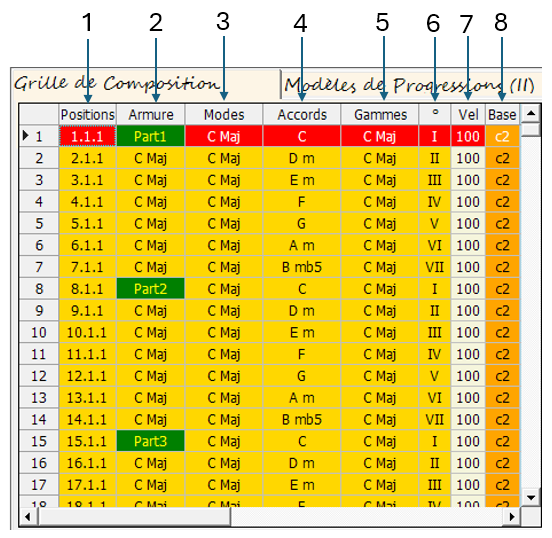
La Grille de composition est une représentation contextuelle de la Time Line. Alors que la Time Line se limite à afficher la succession des accords dans le temps, la Grille de composition présente l'ensemble des accords du projet en les replaçant dans leur contexte harmonique.
Elle constitue ainsi une véritable vue d'ensemble de l'harmonie d'un morceau. Chaque accord est localisé par sa position dans le morceau et accompagné des informations théoriques qui le caractérisent. Cette présentation permet de comprendre immédiatement l'organisation harmonique de la composition, de contrôler sa cohérence et de retrouver rapidement n'importe quel accord de la Time Line.
La grille ne se contente donc pas d'afficher une succession d'accords : elle rassemble, dans un même tableau, toutes les informations nécessaires à leur analyse et à leur modification.
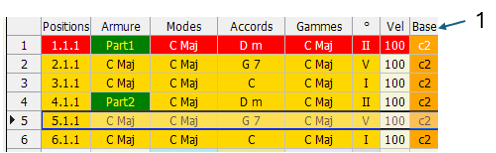
Les différentes colonnes ont les rôles suivants :
|
Colonnes |
Description |
|
Positions (1) |
Position temporelle de l'accord dans la Time Line, exprimée sous la forme Mesure.Temps.Contretemps |
|
Armure (2) |
Signature de la composition associé à la position. Cette colonne permet également d’insérer des marqueurs (voir fonctions d'édition dans ce chapitre) |
|
Modes (3) |
Mode harmonique auquel appartient l'accord (Majeur, Mineur Harmonique, Mineur Mélodique, etc.). |
|
Accords (4) |
Accord en cours |
|
Gammes (5) |
Gamme actuellement associée à l'accord. Cette gamme est utilisée notamment par les Calques MIDI des Piano Rolls. |
|
° (6) |
Degré de l'accord dans la gamme de référence (I, II, III, IV, V, VI, VII). |
|
Vel (7) |
Vélocité utilisée lors de la lecture de l'accord. Cette valeur peut être modifiée directement dans la grille avec les touches P et M |
|
Base (8) |
Position de la 1ere note (Base) utilisée pour calculer le voicing de l'accord. Cette valeur (Base) peut être modifiée directement dans la grille avec les touches P et M |
La Grille de composition joue ainsi un double rôle :
- une fonction d'analyse, en offrant une vision complète de tous les accords de la composition et de leur contexte harmonique ;
- une fonction d'édition, en permettant de modifier directement certaines propriétés des accords, comme la gamme, un marqueur, la vélocité, le voicing.
Elle constitue ainsi le tableau de bord harmonique d'HyperVoicing et le point d'entrée privilégié pour analyser, contrôler et faire évoluer une progression d'accords.
Fonctions d'Edition
Au-delà de son rôle informatif, la grille de composition permet également de modifier certaines propriétés contextuelles.
a) Écriture de gammes
La section Gammes de la piste Accords permet de rechercher et d'associer des gammes adaptées à une suite d'accords.
Pour utiliser cette fonction :
- Sélectionnez une suite d'accords dans la colonne Accords de la grille de composition.
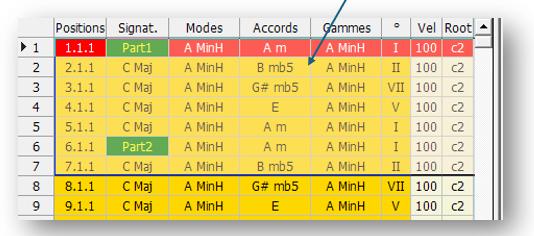
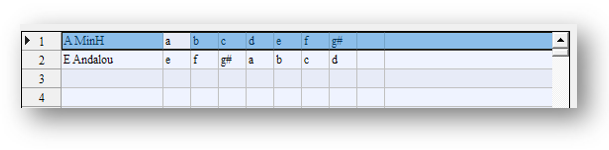
- Les gammes compatibles avec les accords sélectionnés s'affichent dans le tableau des gammes en bas à gauche de l'application.
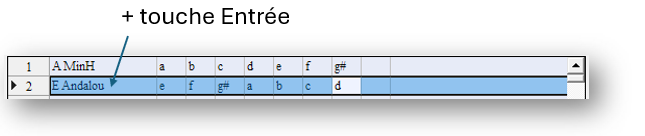
- Pour associer une gamme à cette suite d'accords, cliquez sur la ligne correspondante dans le tableau des gammes, puis appuyez sur la touche Entrée.
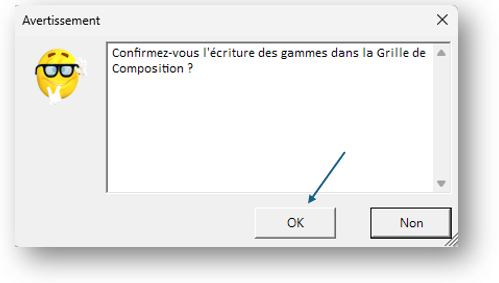
- Une boîte de dialogue s'affiche afin de vous demander de confirmer votre choix. Cliquez sur OK pour valider l'opération.
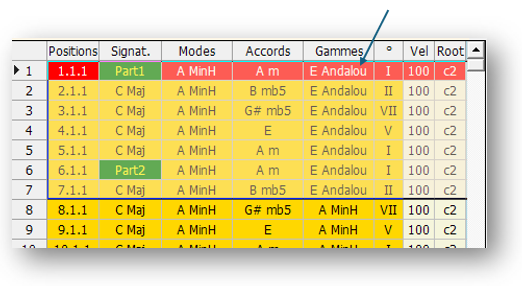
- La gamme est alors associée aux accords sélectionnés. Elle sera utilisée par les calques MIDI des Piano Rolls.
Remarques importantes :
- Les gammes de la Grille de Composition apparaissent dans les PianoRoll sous forme de Calques MIDI.
- L'algorithme de recherche repose sur le principe suivant : une gamme est considérée comme compatible avec une suite d'accords dès lors qu'elle contient l'ensemble des notes de tous les accords de cette suite.
- Dans certains cas, aucune gamme compatible ne peut être trouvée, notamment lorsque les accords proviennent de modes harmoniquement très éloignés les uns des autres.
- Plus le nombre d'accords sélectionnés est faible, plus le nombre de gammes compatibles est élevé. Et inversement.
- Un grand nombre de gammes compatibles est obtenu lorsque la sélection ne contient qu'un seul accord.
b) Création de marqueurs
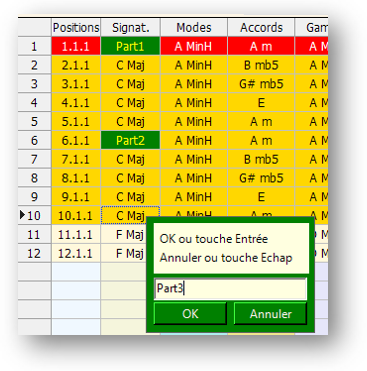
Pour créer un marqueur, maintenez les touches Ctrl + Alt enfoncées et cliquez dans une cellule de la colonne Signature à l'emplacement souhaité. Saisissez ensuite le nom du marqueur dans le formulaire qui s'affiche.
b) Modification de la vélocité des accords
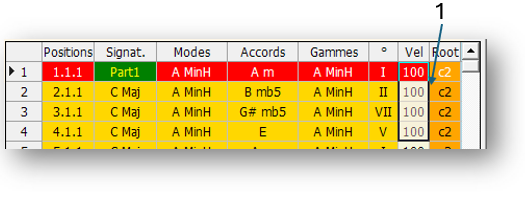
Dans la colonne Vel, sélectionnez une ou plusieurs cellules (1) correspondant à des vélocités d'accords.
- Appuyez sur la touche P (Plus) pour augmenter la vélocité.
- Appuyez sur la touche M (Moins) pour diminuer la vélocité.
- Appuyez sur la touche Echap pour revenir à une valeur initiale de 100
c) Modification de la base des voicings (voicing adapté)
Le voicing adapté repose sur la notion de Base. Chaque accord possède une note appelée Base qui détermine la hauteur à laquelle son voicing est joué.
Pour modifier une ou plusieurs Base, sélectionnez les cellules correspondantes dans la colonne Base (1), puis utilisez :
- P : pour monter le voicing d'un niveau ;
- M : pour descendre le voicing d'un niveau.
Le voicing adapté permet d'enchaîner les accords de manière naturelle et harmonieuse. Son principe est simple : lorsque deux accords possèdent des notes communes, ces notes sont conservées dans la même octave. Les déplacements entre les accords sont ainsi réduits, ce qui produit un rendu plus fluide.
Il est possible de modifier le voicing adapté d'un ou de plusieurs accords en changeant leur Base.
Plus la Base est élevée, plus le voicing est joué dans un registre aigu. Et inversement.
Pourquoi modifier la Base ?
La modification de la Base présente deux avantages :
- Obtenir un enchaînement d'accords particulièrement fluide, grâce à la conservation des notes communes dans une même octave.
- Varier la couleur sonore d'une même progression d'accords, sans modifier les accords eux-mêmes.
Par exemple, considérons la progression suivante :
Dm – G7 – C
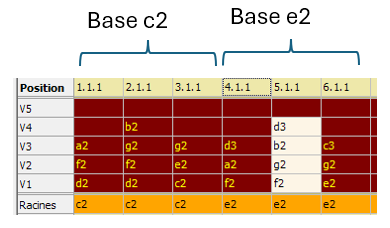
Si les trois accords utilisent la Base c2, ils produisent un premier voicing. Si cette même progression est rejouée avec la Base e2, les accords restent identiques, mais la disposition de leurs notes change. Le résultat est une nouvelle couleur sonore tout en conservant la même harmonie.
Cette possibilité permet d'introduire de la variété au cours d'un morceau, par exemple lors d'une reprise ou d'un second couplet, sans modifier la progression harmonique.
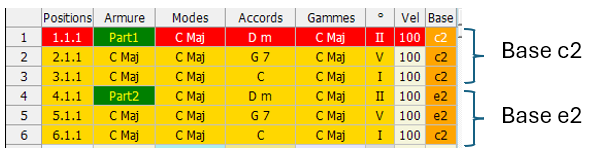
Les deux sonorités obtenues pour ce II–V–I peuvent naturellement être comparées à l'écoute. On peut également utiliser l'onglet Vue Notes pour visualiser les différences entre les deux voicings et mieux comprendre leur construction.
Remarque :
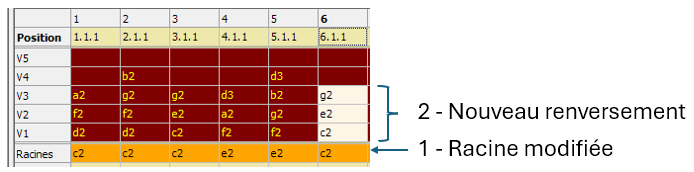
Il est parfois souhaitable d'obtenir un renversement précis pour un accord, sans appliquer le voicing adapté à toute la progression. Pour cela, il suffit de sélectionner uniquement cet accord, puis de modifier sa Base.
Pour choisir le bon renversement, il est utile de connaître le principe suivant : si la note de la Base correspond à l'une des notes de l'accord, cette note devient la première note (la plus grave) du voicing, ce qui détermine directement le renversement obtenu.
Créé avec HelpNDoc Personal Edition: Convertissez sans effort votre contenu Markdown avec HelpNDoc