Écriture des notes
1 - Propriétés des notes
Avant d'écrire une note, il est possible de définir ses propriétés suivantes :
- sa durée (1)
- sa dynamique (2)
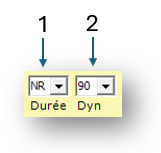
Raccourcis clavier pour les longueurs de notes
Signification de la durée des notes
- RN : Ronde - Raccourcis clavier : R
- BL : Blanche - Raccourcis clavier : B
- NR : Noire - Raccourcis clavier ; N
- CR : Croche - Raccourcis clavier : C
- DC : Double croche - Raccourcis clavier : D
2 - Écriture d'une note
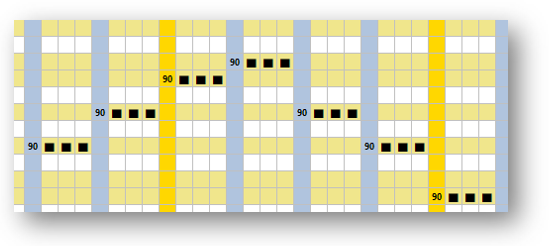
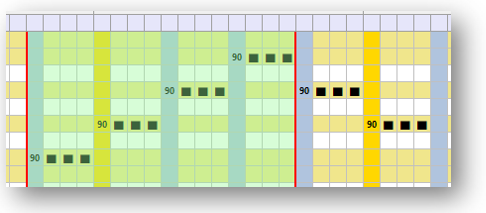
Pour écrire une note : Ctrl + clic.
- le chiffre, en tête de note, donne la vélocité de la note.
- les traits donnent la longueur de la note
3 - Affectation d'une dynamique
Il est possible d'affecter la même dynamique à un ensemble de notes
- sélectionner ces notes,
- choisir une valeur dans la liste Dyn.
4 - Effacement d'une ou plusieurs notes
Plusieurs possibilités :
- Pour effacer une tête de note, effectuer un Ctrl + clic sur sa tête,
- Sélectionner une tête de note puis utiliser la touche Suppr ou Ctrl + X,
- Pour plusieurs notes : sélectionner ces notes et utiliser ces mêmes commandes que dans le point précédent : la touche Suppr ou Ctrl + X.
5 - Allongement ou raccourcissement d'une note
Pour allonger ou raccourcir une note : Alt + clic.
- Si le clic est effectué sur la note elle-même, celle-ci est raccourcie.
- Si le clic est effectué après la note, celle-ci est allongée.
6 - Augmentation ou diminution de la dynamique (+1 / -1)
Pour augmenter ou diminuer de 1/-1 la dynamique d'une note ou d'une sélection de notes :
- Touche P : +1
- Touche M : -1
7 - Dynamiques aléatoires
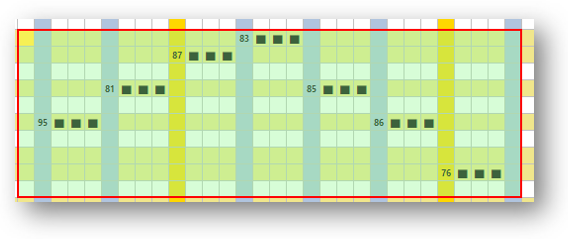
Pour attribuer des vélocités aléatoires à une sélection de notes :
- Sélectionner les notes.
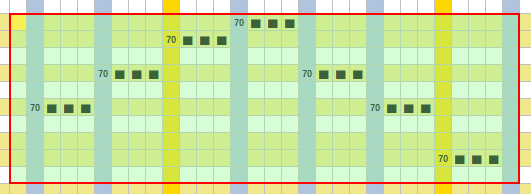
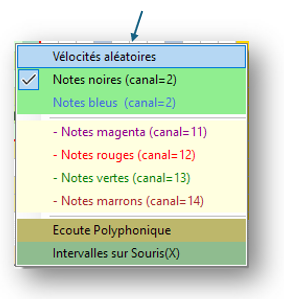
- Effectuer un clic droit puis cliquer sur Vélocités aléatoires.
- Choisir un intervalle de vélocités compris entre les valeurs Min et Max.
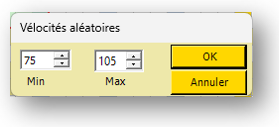
- Cliquer sur OK.
8 - Édition des notes
Les commandes suivantes peuvent être utilisées sur une sélection de notes :
- Copier : Ctrl + C
- Couper : Ctrl + X
- Coller : Ctrl + V
9 - Annulation et rétablissement
- Annuler la dernière action : Ctrl + Z
- Rétablir une action annulée : Ctrl + Y
Remarque : quand les fonctionnalités de quantification mélodique ou rythmiques sont utilisées (voir chapitre suivant "Aide à la composition"), les mémoires d'Annulation ou de Rétablissement son remises à zéro.
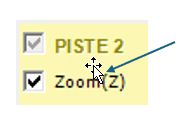
10 - Zoom et dé zoom des notes
11 - Modes de sélection
- Sélection rectangulaire : consiste à cliquer dans la grille, puis à faire glisser le pointeur afin de délimiter un rectangle de sélection. Toutes les cellules situées à l'intérieur de ce rectangle sont alors sélectionnées.
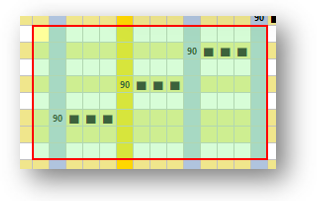
- Sélection de colonnes : consiste à sélectionner une ou plusieurs colonnes entières en cliquant sur leurs en-têtes, puis en déplaçant la souris tout en maintenant son bouton gauche enfoncé. Toutes les cellules des colonnes concernées sont alors sélectionnées.
Créé avec HelpNDoc Personal Edition: Maximisez vos capacités de documentation avec l'interface utilisateur conviviale de HelpNDoc